
今日は俺がブログを立ち上げた方法を超初心者に向けて解説する。俺はマジのガチでパソコン弱者。一応理系だが物理学専攻なのでパソコンはほとんど使わない。小学校のときのパソコン使う授業とかで
「先生、何もしてないのに壊れました。」
とか言ってるやんちゃなガキンチョがクラスに一人くらいいたと思う。あれ俺。どれくらいパソコンが苦手かというと、寿司打の3000円コースでぎり元取れるか取れないかくらい。もちろんプログラミングの知識も、ウェブ制作経験もない。そんな俺がブログを立ち上げる方法を解説していく。
「ブログサイトの始め方」とか「Webサイトの作り方」とか調べてみると出てくる単語がやけにめっちゃむずい。その上その単語に対する説明が足らなすぎる。
教える側は、俺らよりはるか先を行っていて俺らが何を知っていて何を知らないか把握していない。だからむずい単語も平気で使うし、その説明もすっ飛ばす。
そこで俺の出番ってわけ。俺は一週間前にブログ立ち上げたばっかりだから、みんながかゆいところに手が届く自身がある。俺はみんなを一人たりとも置いていく気はないから、しっかりみんなついてきてくれ。
この記事での目標
この記事でみんなに出来るようになってほしいのは「サイトを立ち上げるには何をすればいいかなんとなく掴む」ことだ。「かっこいいサイトを作る」とか「広告収入で稼ぐ」ってのはサイトを立ち上げたあとにすることであって俺含めパソコン初心者たちが踏み込むにはまだ早いと思っている。何なら「サイトを作ること」自体も初心者にはまだはやい。だからひとまずは「サイトを作るってどんなことしてんの?」を知ることをこの記事でのゴールにしたいと思っている。
この記事の目標はめっちゃ低い。これからサイトを運営していくうえで超えなければいけないステップがたくさんある。だから「最初の一段だけでも低くしたい」
その一心で(あとあわよくば広告収入欲しいという一心もあるから、合計で二心 一心+一心=二心)この記事を書いている。
サイトを立ち上げるのに必要なもの。(俺の場合)
1.パソコン
スマホじゃ絶対無理だと思う。理由は画面ちっちゃすぎるから操作しづらい。裏を返すと画面がデカければそんなに良いパソコンじゃなくても出来る気がする。俺がパソコン初心者だから必要なスペックとかわかんないのが申し訳ないが、俺が必要なスペックを言って君が理解できるなら君はすでに俺よりパソコンに強い。俺のブログ記事をあと2つ読んでから、別のサイトに行ったほうがいい。
2.クレカ
サーバーを使うのに必要。「サーバーってなんだよ」「すぐ置いていきやがって裏切り者」「お前だけは信じていたのに」って声が俺の耳にも聞こえてくるが安心してくれ、ステップ1で説明するから。
とりあえず、サーバーってのを使うのにお金が月々かかってくる。その支払をクレカでやったってわけ。
3.お金
クレカを打ち出の小槌だと思ってリボ払いしまくっている方々にとっては驚愕の事実かもしれないが、クレカが必要ということはお金も必要になってくる。俺は貧乏性だからこれも忘れずに明記しておく。
ちなみに俺の場合は、12か月で11642円だった。3か月のプラント6か月のプランもあるので、予算に合わせて検討してほしい。キャンペーンや使うサーバーによって違うので注意。
ステップ1 サーバーを選ぶ
まずはサーバーを選ぶ(俺の場合はConoHa WINGというサーバーを使った。)
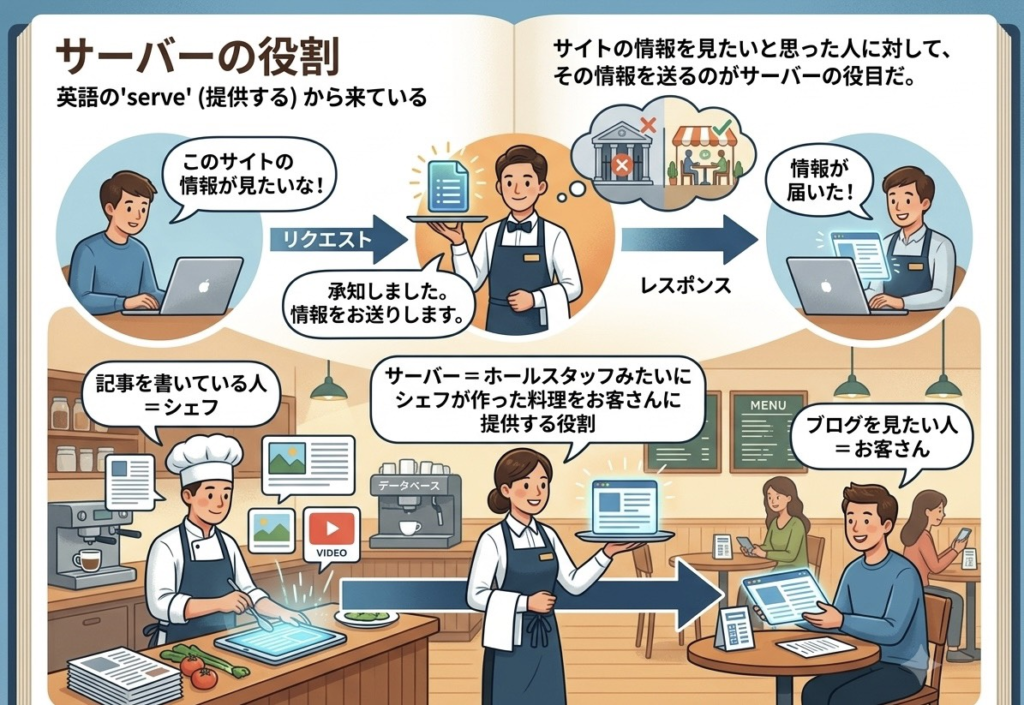
サーバーってのは英語のserve(提供する)から来ている。サイトの情報を見たいと思った人に対して、その情報を送るのがサーバーの役目だ。
俺はついこないだまで、ネットの世界を自分たちが勝手に見に行って勝手に出るような、博物館みたいなものだと思っていた。でも実際は飲食店みたいなもので、ブログを見たい人はお客さん、記事を書いている人はシェフ。じゃあサーバーはというと、ホールスタッフみたいにお客さんが何が欲しいかを聞き取りシェフに伝え、シェフが作った料理をお客さんに提供する役割になる。
てことでサーバーは必須。
俺が使ったConoHa WINGは正直いいのか悪いのかはわからん。でも国内大手らしく、geminiにきいて見ても大丈夫らしいから使っている。他のサーバーのほうがいいかもしれないが他のサーバーでWebサイト作ったことないから比較はできない。
ステップ2 ドメインを決める。
次にドメインを決める。
Webサイトを作るうえでドメインってのを作らなきゃいけない。まぁ待てって、今説明するから。
ドメインってのは【.com】とか【.jp】とかを含む文字列のこと。このドメインってのは他のサイトと被らなければ自由に決めていい。当ブログサイトのドメインは
ant-virus.com
これ。さっきの飲食店の例えで言うとお店の住所みたいなもの。サイトの閲覧者がサイトに正しく来れるように道案内してくれる。
ドメインと似たものでIP アドレスってのがあるんだけどそれはお店の緯度と経度みたいなもの。IPアドレスでもお店の場所は一応わかるが、使い勝手は悪い。
ConoHa WINGで先に進んでいるとドメインを設定できる画面になるので自分の好きなドメインにする。
以下ConoHa WINGのリンク

ステップ3 WordPressの設定
WordPressってのを使ってサイトを作る。WordPressって何かというと、Webサイトの型をくれるサービス。Webサイトを一から作るってなると、メチャクチャ大変。だからある程度の大枠をあらかじめ作ってもらってそれを自分でカスタマイズして自分のWebサイトを作りましょうってこと。実際世の中にある殆どのWebサイトはこのWordPressで作られていたりする。
お店の建築をDIYで出来るならそれに越したことはないけれど、めっちゃむずいから建築会社に頼む。Webサイトもそんな感じ。全部一から作るのはむずいからWordPressに頼む。
大事なことは、まずは難しいこと考えずにブログを始めたほうがいいってこと。安心してほしいのが、WordPressはめちゃくちゃカスタマイズ性が高い。だからオリジナリティなんてのはあとからいくらでも足せるし、まずまずカスタマイズなんか奥が深すぎて、パソコン初心者の俺等が手を出していいもんじゃない。俺もサイトのテーマカラーを薄緑に変えたくらいしかカスタマイズしていない。
あとWordPressは基本的に無料。
ConoHa WINGを使えばWordPressの設定もある程度サポートしてくれる。とは言うものの、俺も正直訳わかんなかった。だからYoutubeを見て勉強した。参考にした動画は以下。
ここ似せて動画は第三回だが、第一回と第二回も有益な情報があるので見ておいたほうがいいと思う。
逆に第四回は現在は使えない情報があり逆に混乱を招くため見な方がいい。第五回以降はブログを作ってからの情報になるためブログがまだできていない現段階では見ておく必要はない。
ステップ4 サイトのセキュリティ設定とSEOの設定
これでいよいよサイトができてブログを書けるようになったわけだが、ブログを始める前にセキュリティ設定とSEOの設定をやっておいてほしい。セキュリティ設定は何となく分かると思うが、SEO設定という聞き慣れない言葉にみんな困惑していると思う。俺もそうだった。
SEO設定とは、サイトの存在をネット民に認知させるような設定のこと。言い換えると、ちゃんと検索ワードで調べたときに、自分のサイトが検索結果に表示されるようにサイトの存在をお知らせする設定のこと。さらに言い換えて最初の飲食店の例を借りると、自分のお店の住所をみんなに知らせて、みんながお店に来れるようにすること。
WordPressにはプラグインって機能がある。あらゆる設定を自分のWebサイトに取り入れて、カスタマイズしていけるような機能のことである。それを使ってセキュリティとSEOを設定していく。
実際に入れたプラグイン(セキュリティ3種類とSEO四種類)を紹介しているが、読み飛ばしてもらって構わない。まずは全体像を掴むことを最優先にしてほしい。
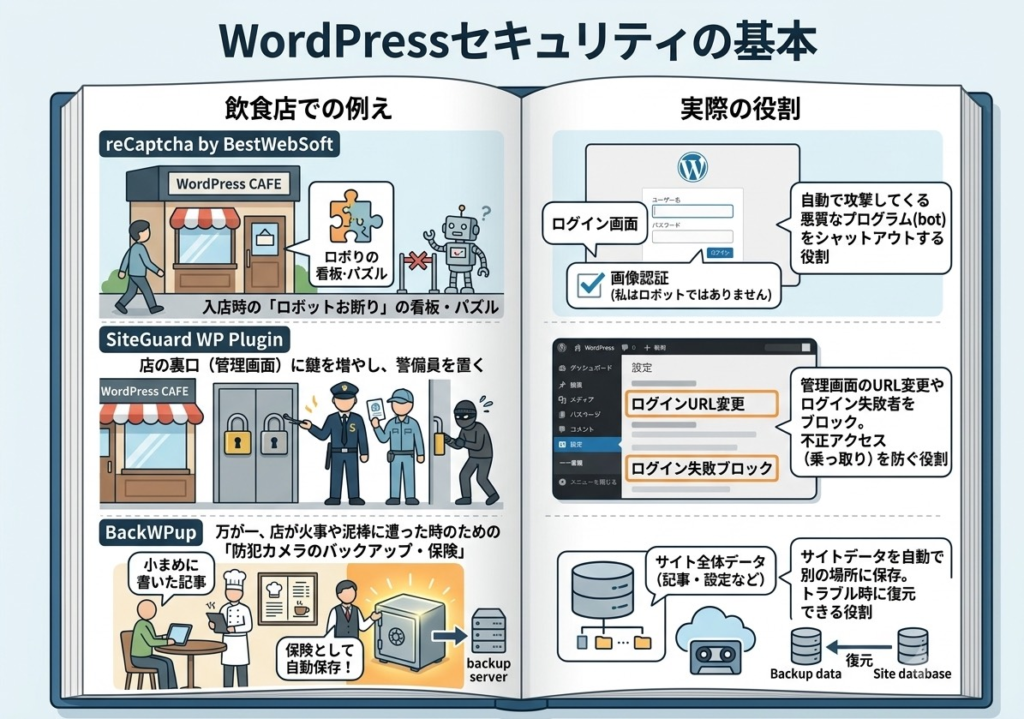
1,セキュリティ設定
reCaptcha by BestWebSoft
サイトへの悪質なアクセスを防ぐ。サイトの管理画面に入る際に認証を設ける。
SiteGuard WP Plugin
ログイン失敗した人をブロックしたりする。こちらも不正アクセスを防ぐ目的。
BackWPup
サイト自体をちょくちょくセーブしておいて、サイトになにか不具合があったとき、不具合の前まで戻る。RPGでボスに負けそうになったから電ぷちするのに近い。
俺はこの3つをプラグインとして設定している。これで十分かどうかは不明。
ここでは詳しいプラグインのやり方を解説しないから、各自調べて設定してほしい。物によってはちょいむずのものもある。geminiに聞きながらやるのがおすすめ。
2.SEO設定
All in One SEO
実際に検索結果に表示させるための設定。導入は結構苦戦した。ここでは説明しないので参考にしたサイトを紹介する。
All in One SEOの設定と使い方を6ステップで解説 – Web・ITの活用術 WEBST8のブログ
SEOをプラグインでどうにかすることももちろん大切なのだが、本質ではない。いい記事を書き続けて、書き続けて、書き続けることがSEOに対する一番有効な回答であることを忘れないでほしい。
ステップ5 いよいよブログを書き始める
これでひとまずWebサイトは作り終わり安心してブログを書き始められる状況になった。ここから先はあなた次第。自分好みにカスタマイズしたり、思い思いの記事を書いたり、収益化を狙ってアフィリエイトリンクをはっつけてみたり。自分だけのお店だと思ってブログ運営を楽しんでほしい。
最後に
最後に俺もまだまだひよっこであり、まだまだ初心者。だからこの記事に間違ったことがかいてあっても全く責任取れない。それはマジでごめん。でも許して。
またこの記事は超初心者向けに概要を掴むためにかいているから、必要な意識がだいぶ抜けている。だから実際にWebサイトを作るときは、他のサイトやYoutubeなどを参考にして作ってほしい。
でも俺はブログ始めるステップの一段目がめちゃくちゃ高いと感じたから、それをなるべく低くしたいなと思ってこの記事を書いた。新しいこと勉強するのめっちゃめんどいのわかる。パソコンで色々設定するのもめっちゃ分かるし、サーバーとかいうのにお金取られるの意味わからんのもめっちゃ分かる。だからめっちゃ簡単に全体像を把握してゴールを見えるようにすることで一歩を踏み出せるようになればいいなと思っている。
ここまで読んでくれた人は本当にありがとう。今後もブログを運営するうえで有益なことなど気づいたことはシェアしていく予定なのでぜひまた読んでいただきたい。一緒に勉強していこう。


コメント